
Клонирование репозитория с GitHub в IntelliJ IDEA
Клонирование репозитория — это создание полной локальной копии проекта вместе с историей коммитов и связью с удалённым репозиторием (remote). В отличие от скачивания ZIP-архива, клонированный проект можно обновлять командой git pull и отправлять в него свои изменения. В этом уроке разберём весь путь: регистрация на GitHub, установка Git, подключение аккаунта к IntelliJ IDEA, клонирование репозитория и публикация собственного проекта.
Регистрация на GitHub
Если аккаунт уже есть, переходите сразу к установке Git.
1. Откройте github.com и нажмите кнопку Sign up.
2. Укажите e-mail, придумайте пароль и имя пользователя (username). На почту придёт письмо с кодом подтверждения — введите его, чтобы активировать аккаунт.
Имя пользователя попадёт в адреса всех ваших репозиториев (https://github.com/username/project.git), поэтому лучше выбрать короткий и нейтральный вариант — его увидят в резюме и на собеседовании.
Установка Git
IntelliJ IDEA не содержит Git внутри себя — она вызывает системный исполняемый файл. Поэтому Git нужно поставить отдельно.
- Windows: скачайте установщик на gitforwindows.org, запустите .exe и пройдите мастер с настройками по умолчанию.
- macOS: выполните
brew install gitили установите Xcode Command Line Tools командойxcode-select --install. - Linux:
sudo apt install git(Debian/Ubuntu) илиsudo dnf install git(Fedora).
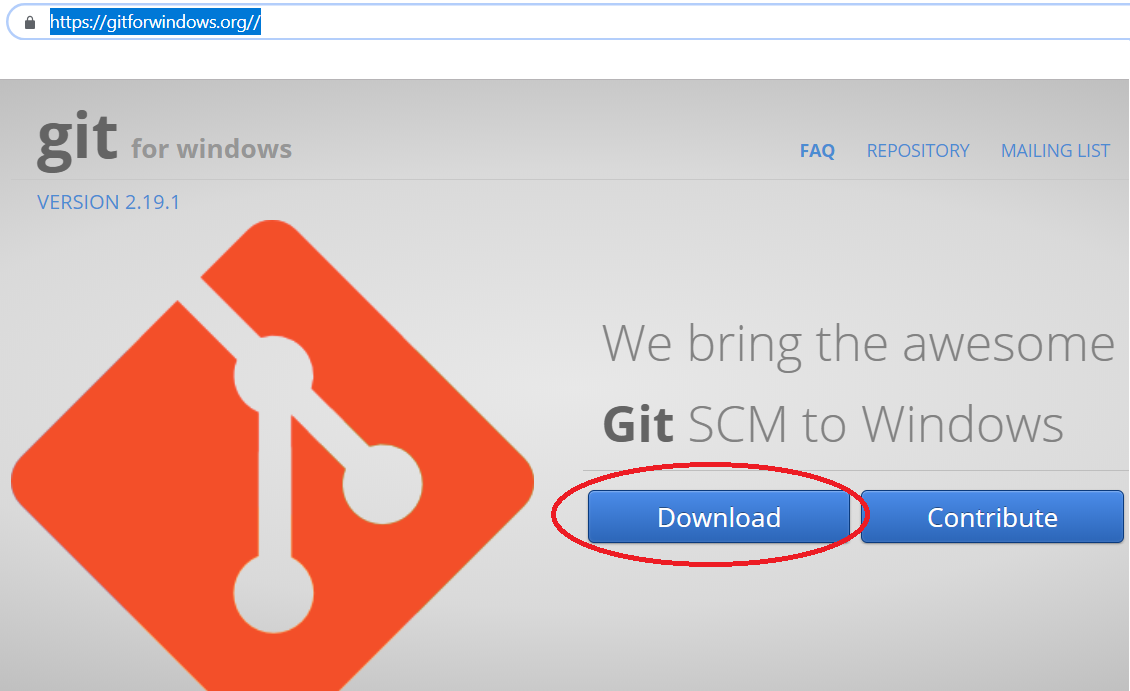
После установки откройте терминал (в Windows — Git Bash или командную строку) и проверьте версию:
git --versionЕсли в ответ появилась строка вида git version 2.46.0, установка прошла успешно. Сразу задайте имя и почту — они подставляются в каждый коммит:
git config --global user.name "Ivan Petrov"
git config --global user.email "[email protected]"
Подключение аккаунта GitHub к IntelliJ IDEA
1. Откройте Settings (Ctrl+Alt+S, на macOS Cmd+,) и перейдите в раздел Version Control. Внутри находятся два нужных пункта: Git и GitHub.
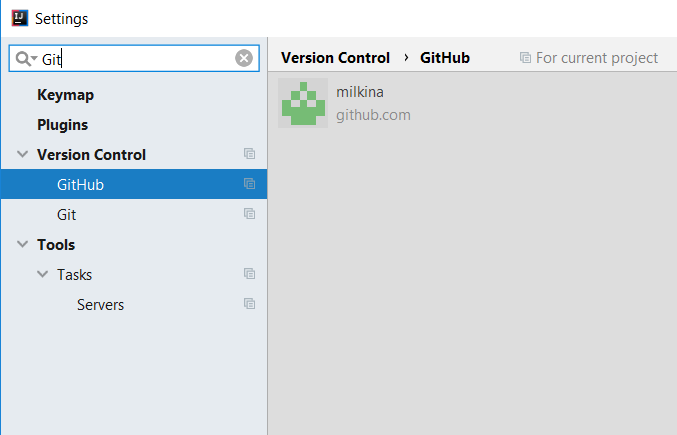
2. Откройте Version Control → Git и проверьте поле Path to Git executable. Обычно IDEA определяет путь сама; если поле пустое, укажите вручную (C:\Program Files\Git\bin\git.exe в Windows, /usr/bin/git в Linux и macOS). Кнопка Test покажет определённую версию Git.
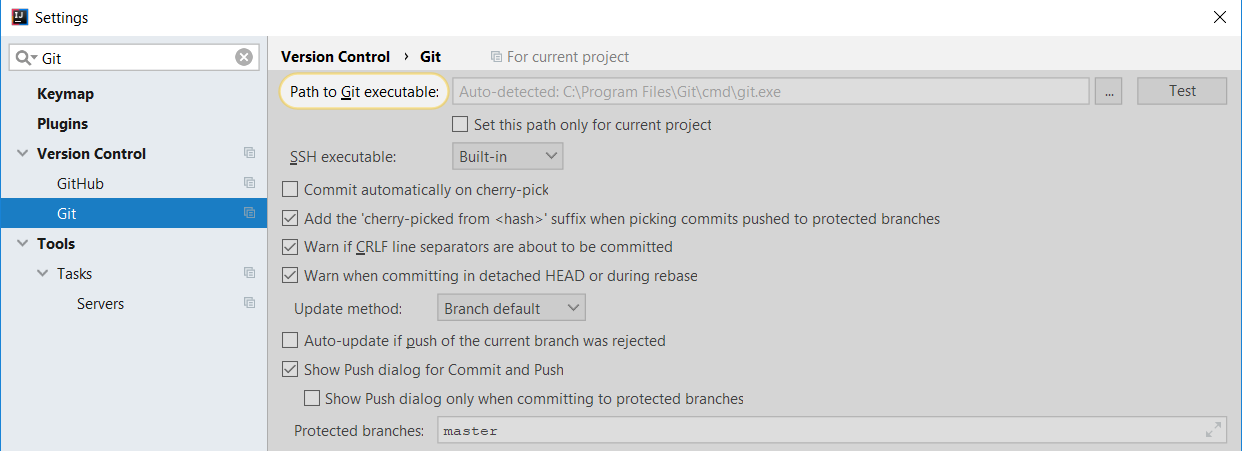
3. Откройте Version Control → GitHub и нажмите + (Add account).
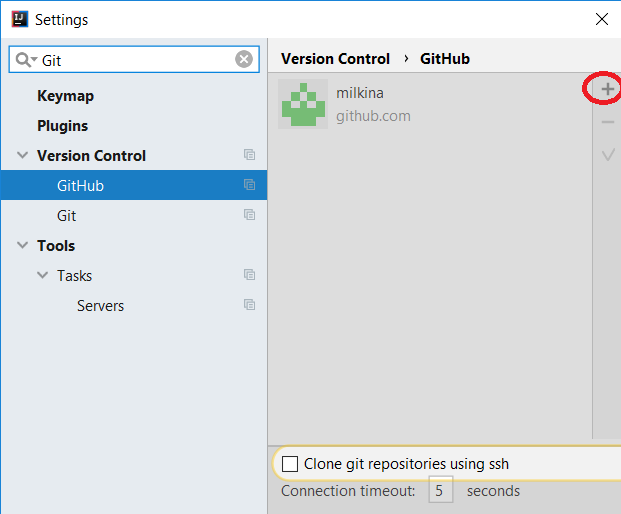
4. Выберите способ входа. Пароль от аккаунта здесь больше не подходит — доступны три варианта:
| Способ | Как выглядит | Когда выбирать |
|---|---|---|
| Log In with GitHub | Открывается браузер, вы подтверждаете доступ для JetBrains IDE | Самый быстрый способ для новичка — ничего копировать не нужно |
| Log In with Token | Вставляете персональный токен (PAT), созданный на GitHub | Если браузер не открывается, вы на удалённой машине или используете корпоративный GitHub |
| SSH-ключ | Аккаунт не нужен: клонируете по адресу вида [email protected]:user/repo.git | Если уже настроен ключ и вы часто пушите изменения |
Токен создаётся в GitHub: Settings → Developer settings → Personal access tokens. Для работы из IDE нужны права (scopes) repo, read:org, gist и workflow. Токен показывается один раз — сохраните его сразу.
Важно
Старые инструкции предлагают ввести в IntelliJ IDEA логин и пароль от GitHub. Так больше не работает: 13 августа 2021 года GitHub отключил парольную аутентификацию для операций с репозиториями. Если увидели сообщение «Support for password authentication was removed» — значит, вы идёте по устаревшей инструкции, нужен вход через браузер или токен.
Как скачать проект с GitHub: клонирование репозитория
Скачать проект с GitHub в IntelliJ IDEA можно тремя способами — результат одинаковый.
Способ 1. С экрана приветствия
Если открытых проектов нет, IDEA показывает экран приветствия. Нажмите Clone Repository (в версиях 2020.3–2022.x кнопка называется Get from VCS).
Способ 2. Из открытого проекта
Выберите File → New → Project from Version Control (или Git → Clone в главном меню).
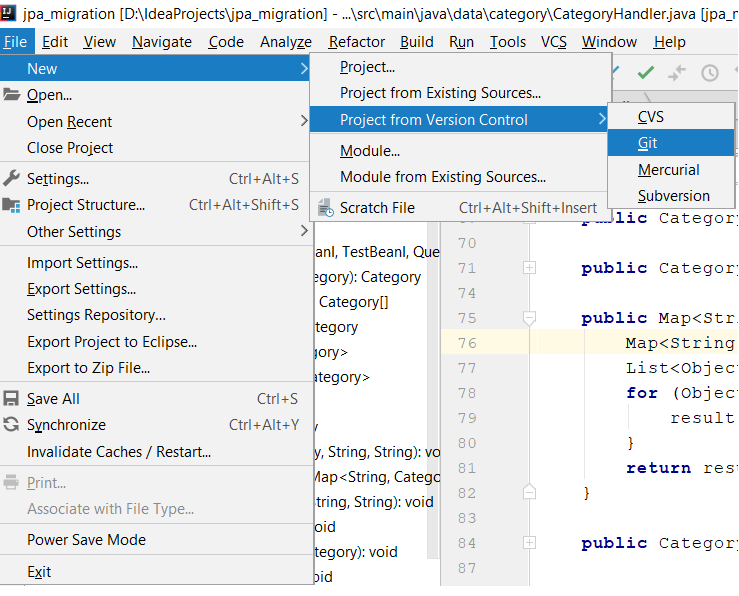
В обоих случаях откроется одно и то же окно. В поле URL вставьте адрес репозитория, например https://github.com/milkina/java-core.git. В поле Directory укажите папку на диске, куда ляжет проект, и нажмите Clone. IDEA скачает репозиторий вместе с историей коммитов и откроет его в новом окне.
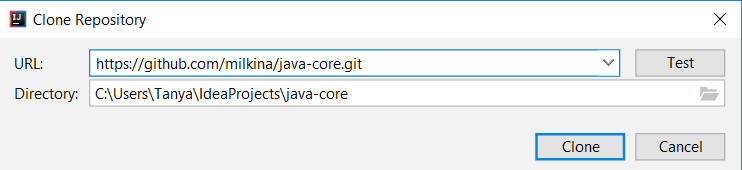
Адрес репозитория берётся на его странице в GitHub: зелёная кнопка Code → вкладка HTTPS → иконка копирования.
Способ 3. Через командную строку
Тот же результат даёт одна команда в терминале, после чего папку можно открыть через File → Open:
git clone https://github.com/milkina/java-core.git
cd java-core
git log --oneline -5
Последняя команда выведет пять последних коммитов — так вы убедитесь, что скачалась именно рабочая копия с историей, а не просто набор файлов.
Настройка проекта после клонирования
Дальнейшие шаги нужны только для проектов без системы сборки — когда в репозитории нет pom.xml или build.gradle. Такие учебные проекты хранят настройки модулей внутри IDE, поэтому после клонирования их приходится задавать вручную.
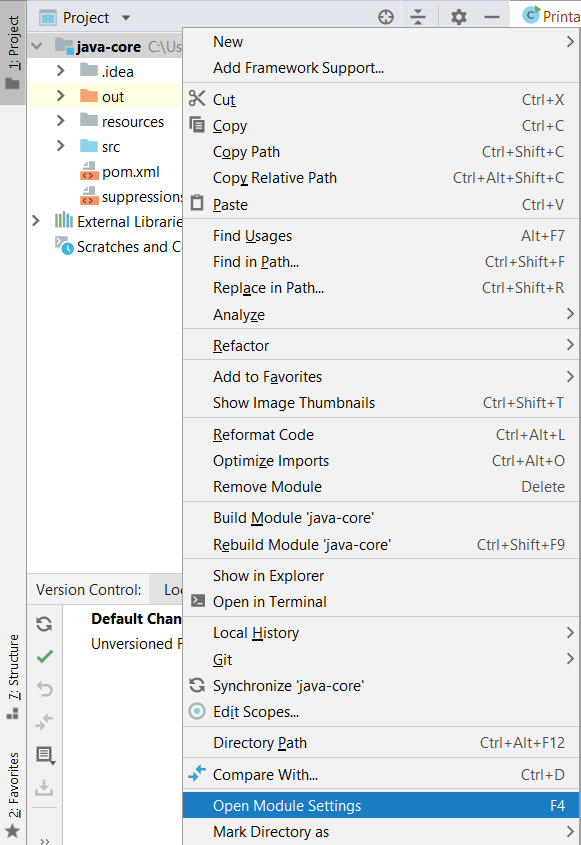
1. Выделите корневой каталог в окне Project, нажмите F4 (или правая кнопка мыши → Open Module Settings).
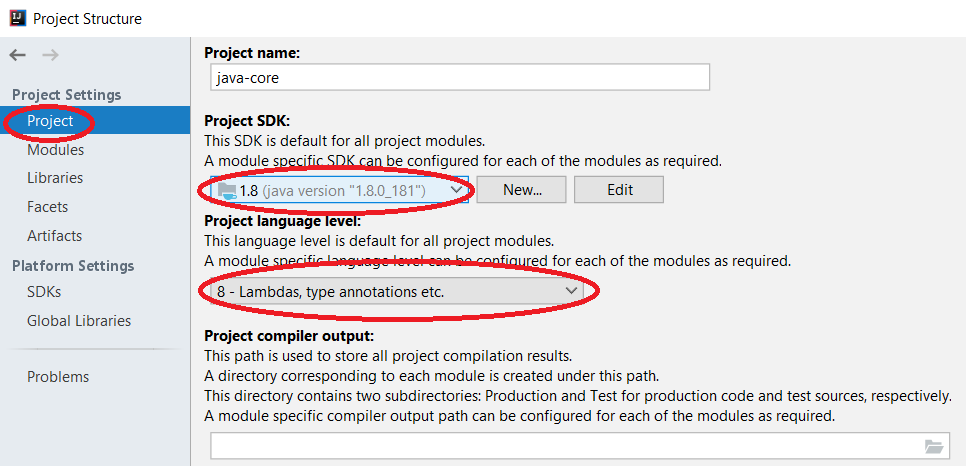
2. В разделе Project проверьте SDK. Если он не задан, нажмите Add SDK → JDK и укажите путь к установленной JDK. В поле Language level выберите уровень, соответствующий выбранной JDK.
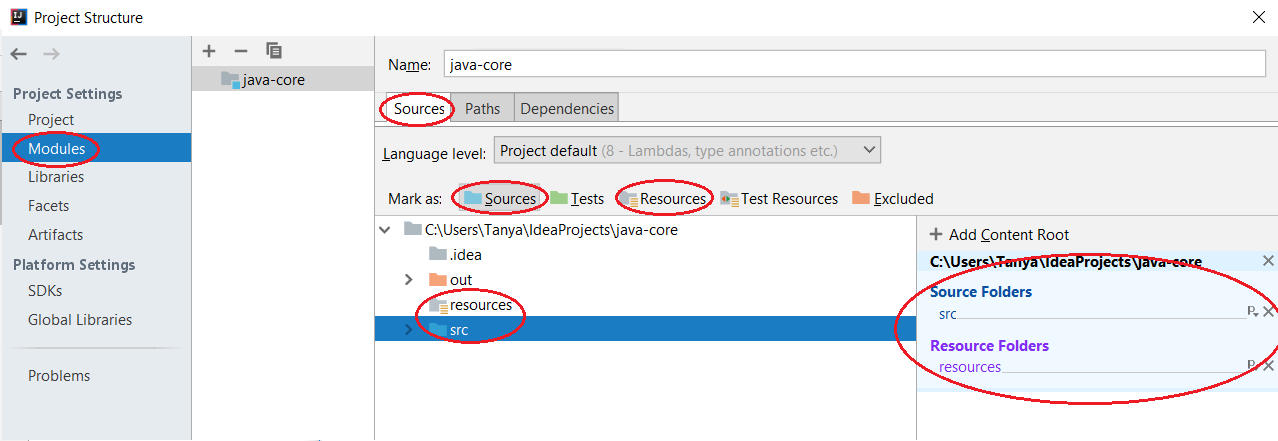
3. Откройте Modules → Sources и пометьте каталог src как Sources, а каталог resources — как Resources. Без этого IDEA не считает .java-файлы исходным кодом и подсвечивает их как обычный текст.
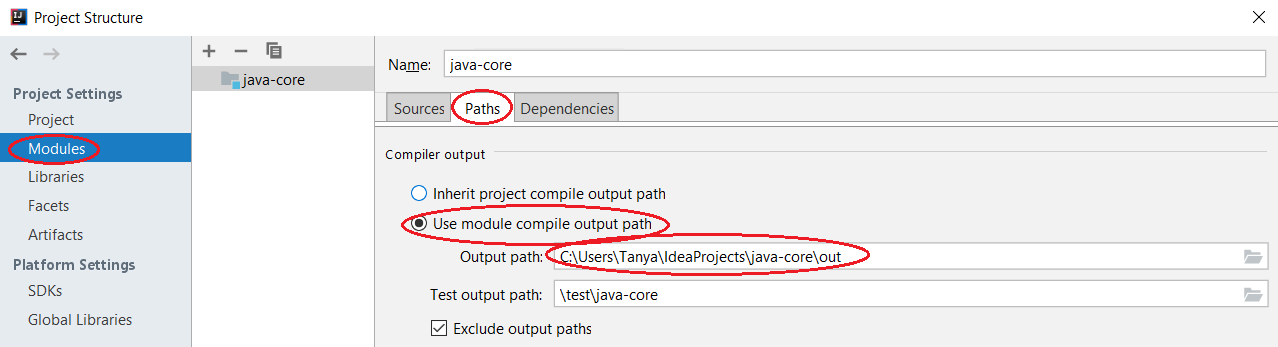
4. Во вкладке Paths выберите Use module compile output path и укажите каталог out внутри проекта — туда попадут скомпилированные .class-файлы.
Экономия времени
Если в клонированном репозитории есть pom.xml или build.gradle, ничего настраивать не нужно. IDEA сама определит систему сборки, предложит импорт, скачает зависимости и расставит папки исходников. Ручная правка Module Settings в таком проекте только мешает: при следующей синхронизации Maven или Gradle перезапишет настройки.
Как загрузить свой проект на GitHub
Обратная задача — выложить локальный проект в удалённый репозиторий. Из IntelliJ IDEA это делается без создания репозитория на сайте вручную.
- Откройте проект и выберите Git → GitHub → Share Project on GitHub (в старых версиях: VCS → Import into Version Control → Share Project on GitHub).
- Задайте имя репозитория, при необходимости отметьте Private и добавьте описание.
- В окне Add Files For Initial Commit снимите галочки с папок
out,target,buildи.idea— скомпилированные файлы и локальные настройки IDE в репозитории не нужны. - Нажмите Add. IDEA создаст репозиторий на GitHub, сделает первый коммит и отправит его (push).
Дальше изменения отправляются привычной парой действий: Commit (Ctrl+K) и Push (Ctrl+Shift+K).
Проверьте перед публикацией
Добавьте в корень проекта файл .gitignore со строками out/, target/, *.iml, .idea/. И главное — убедитесь, что в коде нет паролей, токенов и строк подключения к базе. Удалить их из истории Git заметно сложнее, чем не закоммитить: файл, попавший в публичный репозиторий, считается скомпрометированным даже после удаления.
Если что-то пошло не так
Четыре сообщения, на которых спотыкаются чаще всего:
| Сообщение | Причина | Что делать |
|---|---|---|
| Support for password authentication was removed | Введён пароль от аккаунта вместо токена | Войти через Log In with GitHub или создать персональный токен |
| Cannot run program "git.exe" | Git не установлен или не прописан путь | Установить Git, указать путь в Settings → Version Control → Git, перезапустить IDEA |
| Repository not found | Опечатка в URL или репозиторий приватный | Скопировать адрес кнопкой Code на странице репозитория, проверить права доступа |
| Permission denied (publickey) | Клонирование по SSH без настроенного ключа | Использовать HTTPS-адрес или добавить SSH-ключ в настройках GitHub |
Итоги
Теперь у вас есть аккаунт на GitHub, установленный Git и IntelliJ IDEA, подключённая к вашему аккаунту. Вы умеете скачивать чужой проект клонированием (с полной историей, а не ZIP-архивом), настраивать его после клонирования и публиковать собственный код на GitHub. Это базовый набор для работы в команде: дальше остаются коммиты, ветки, pull request и разрешение конфликтов.
Часто задаваемые вопросы
Чем клонирование отличается от скачивания ZIP-архива с GitHub?
ZIP-архив — это снимок файлов на текущий момент: в нём нет папки .git, истории коммитов и связи с удалённым репозиторием. Обновить такой проект командой git pull или отправить изменения обратно нельзя — придётся качать архив заново. Клонирование создаёт полноценную рабочую копию: доступна вся история, ветки и push. Для учебного просмотра кода хватит ZIP, для работы нужен clone.
Почему IntelliJ IDEA не принимает мой пароль от GitHub?
Потому что GitHub отключил парольную аутентификацию для Git-операций 13 августа 2021 года. Пароль по-прежнему работает для входа на сайт, но не для клонирования и push. В IDE нужно нажать Log In with GitHub (подтвердить доступ в браузере) либо создать персональный токен в разделе Settings → Developer settings → Personal access tokens и вставить его в поле Token.
Как клонировать приватный репозиторий или репозиторий другой компании?
Приватный репозиторий клонируется так же, но аккаунт должен иметь к нему доступ, а токен — право repo. Если компания использует GitHub Enterprise, при добавлении аккаунта в IDEA укажите в поле Server корпоративный адрес вместо github.com и войдите по токену: OAuth-вход через браузер в закрытом контуре часто недоступен.
Нужно ли каждый раз вручную задавать SDK и помечать папку src?
Нет. Это требуется только для проектов без системы сборки, где настройки модулей хранятся в файлах IDE и не попадают в репозиторий. Если в корне есть pom.xml или build.gradle, IDEA сама импортирует проект, подтянет зависимости и определит папки исходников. Ручные правки Module Settings в Maven- или Gradle-проекте будут перезаписаны при следующей синхронизации.
IDEA пишет Cannot run program "git.exe" — что делать?
Значит, IDE не нашла исполняемый файл Git. Проверьте установку командой git --version в терминале. Если Git стоит, откройте Settings → Version Control → Git, вручную укажите путь к git.exe и нажмите Test. Частая причина — Git установили уже после запуска IDEA: переменная PATH подхватится только после перезапуска среды разработки.
Видео объяснение
Предпочитаете видеоформат? Посмотрите этот урок с примерами и объяснениями.
Комментарии